
Android Studio Menyediakan Tools tercepat dalam membangun aplikasi pada perangkat android, Saat ini android Studi memiliki versi yang stabil dengan versi 3.6.1 yang memiliki fitur

- Visual Layout Editor
- APK Analyzer
- Fast Emulator
- Intelliggent Code Editor
- Flexible Build System
- Realtime Profilers
Android Studio ini sangat banyak digunkan oleh para developer karena fitur fiturnya yang memudakan developer untuk menggembangkan project yang dibuat. Bahkan Android OS dapat berjalan di 4 OS yaitu Windows, Mac, Linux, dan Chrome OS dengan System Requipment
WINDOWS
- Microsoft® Windows® 7/8/10 (64-bit)
- 4 GB RAM minimum, 8 GB RAM recommended
- 2 GB of available disk space minimum,
4 GB Recommended (500 MB for IDE + 1.5 GB for Android SDK and emulator system image) - 1280 x 800 minimum screen resolution
MAC
- Mac® OS X® 10.10 (Yosemite) or higher, up to 10.14 (macOS Mojave)
- 4 GB RAM minimum, 8 GB RAM recommended
- 2 GB of available disk space minimum,
4 GB Recommended (500 MB for IDE + 1.5 GB for Android SDK and emulator system image) - 1280 x 800 minimum screen resolution
LINUX
- 64-bit distribution capable of running 32-bit applications
- GNU C Library (glibc) 2.19 or later
- 4 GB RAM minimum, 8 GB RAM recommended
- 2 GB of available disk space minimum,
4 GB Recommended (500 MB for IDE + 1.5 GB for Android SDK and emulator system image) - 1280 x 800 minimum screen resolution
ChromeOS
- 8 GB RAM or more recommended
- 4 GB of available disk space minimum
- 1280 x 800 minimum screen resolution
- Intel i5 or higher (U series or higher) recommended
Bagi teman teman yang ingin menggunakan Android Studio, Teman teman bisa mendowloadnya di https://developer.android.com/studio.
instalasi
Untuk temen teman yang ingin menginstal Android Studio, setela mendownload pada link diatas, dapat menjalankan hasil download file instalasi Android Studio dan dapat mengikuti langkah dibawah ini, Sebelum melakukan instalasi, Android Studio membutuhkan Java SDK dalam pengoprasiannya, pastikan saat instalasi komputer temen temen terhubungg dengan internet, karena pada saat Android Studio pertama dijalankan, Android Studio akan mendownload beberapa file untuk melengkapi file yan kurang agar dapat berjalan seperti Java SDK.
- Buka File Instalasi yang sudah didownload, tunggu sampai jendela Instalasi muncul lalu klik Next

2. Centang pada Android Virtual Device, setelah itu klik Next
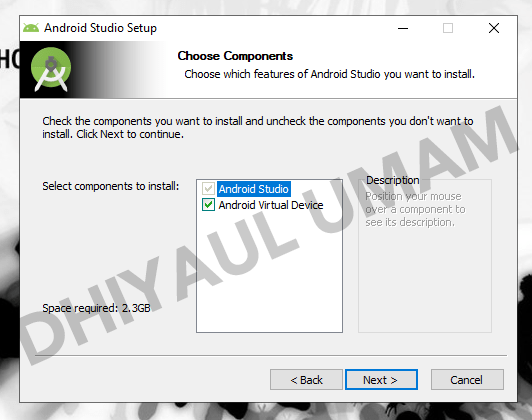
3. Selanjutnya teman teman bisa memliih dimana tempat menyimpan program android Studio didalam komputer teman teman. Klik Browse jika ingin dirubah atau Klik Next untuk melanjutkan

4. Pada jendela ini, temen temen bisa menentukan folder mana dalam start menu untuk menyimpan Android Studio, Biarkan default denan nama Android Studio jika teman teman tidak ingin mengubahkan lalu klik Instal
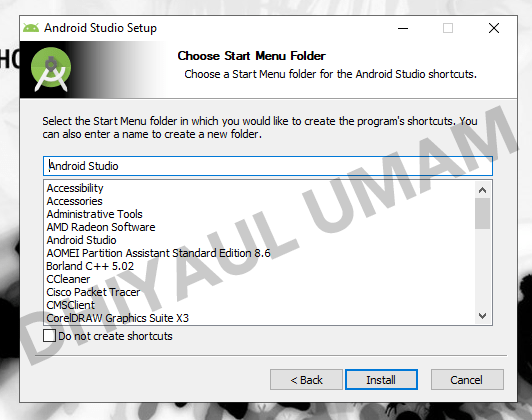
5. Tungggu Instalasi mencapai 100 % lalu, klik Next
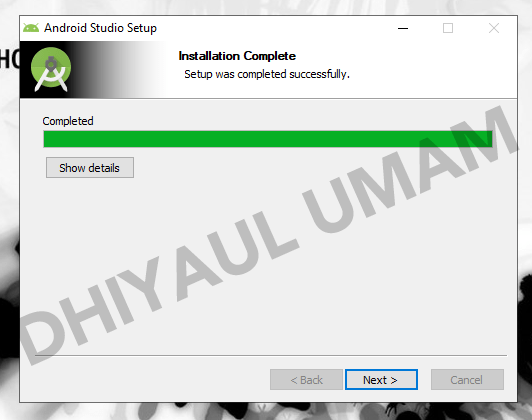
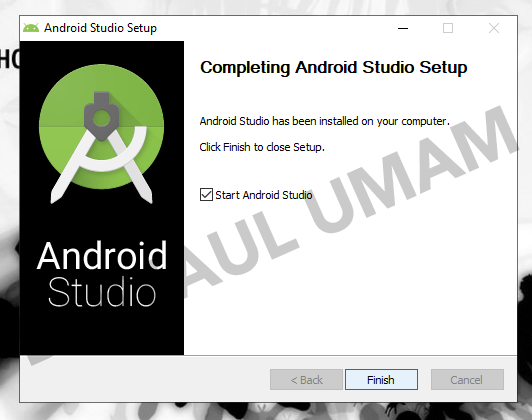
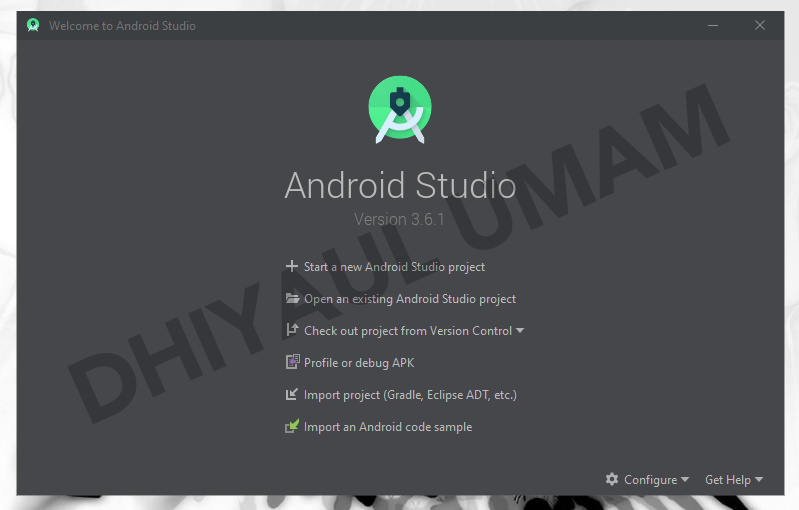
6. Pada bagian ini Android Studio berhasil terinstal, Teman teman bisa langsung membukanya dengan centang “Start Android Studio” Lalu klik Finish, Untuk pertama kali dibuka pastikan Koneksi Internet terhubung, untuk mamastikan Android Studio dapat berjalan lancar dengan mendownload beberapa file yang kurang, seperti Java SDK yang akan terdownload Otomatis jika Komputer temen temen belum memiliki Java SDK
 TEKNOLOGI KOMPUTER